AI 监控与审计日志:看清平台里发生了什么
AI 在平台上跑了多少次、花了多少成本、成功率如何?谁在什么时候登录和改了数据?这篇文档介绍 Agent 监控与审计日志两个页面,帮你把平台的运行状况纳入视线。
平台跑起来之后,三个问题会越来越常被问到:AI 用得怎么样(执行了多少次、成本多少、成功率如何)、AI 每次具体干了什么(过程明细与重试),以及谁在什么时候做了什么(登录、改数据、删配置)。前两者看 Agent 监控与执行历史,最后一项看审计日志。
Agent 监控:AI 的账本
侧边栏「Agent 监控」页是 AI 执行的统一视图。顶部指标卡回答最常问的几个问题:
- 总执行次数:一段时间内 AI 跑了多少次;
- 成功率:多少比例的执行顺利完成;
- 总成本与平均成本:以金额展示的花费总量与单次均值;
- 总 Token 使用与活跃 Agent:消耗规模与参与工作的 Agent 数量。
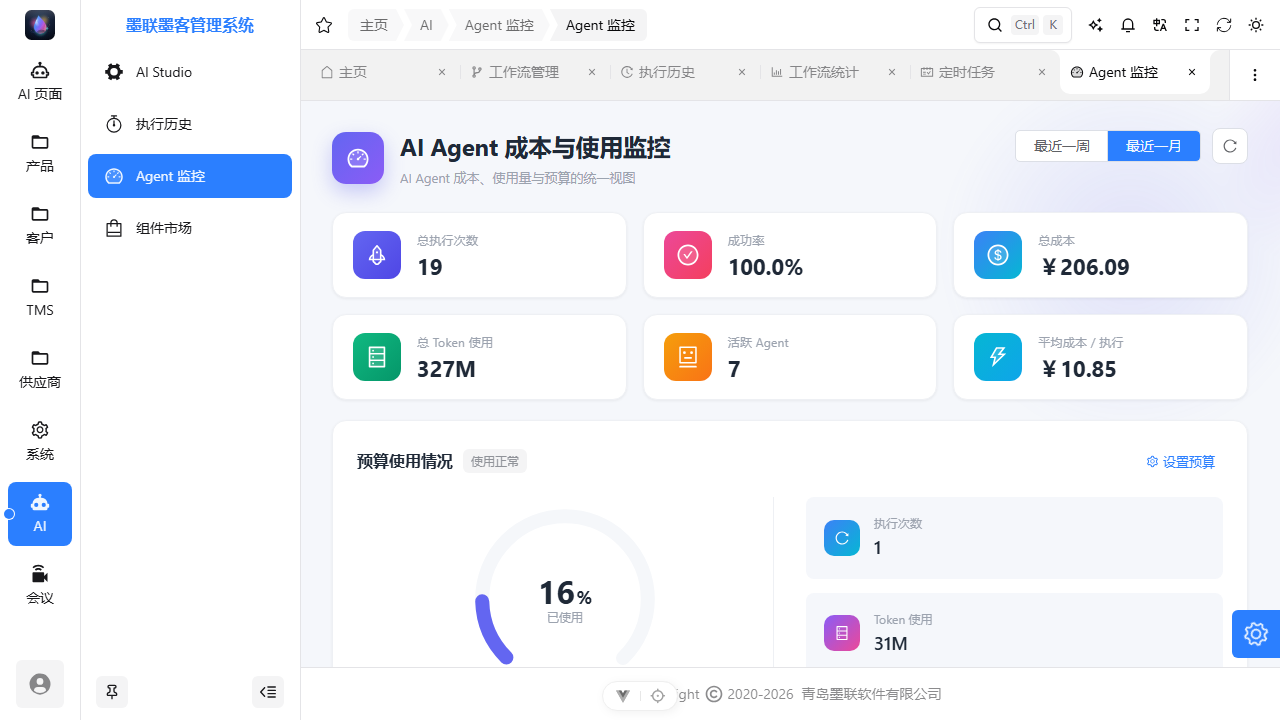
右上角可以切换「最近一周 / 最近一月」的时间范围。下方的预算使用情况区块用一个环形图显示当前预算的消耗进度——给平台配置预算后,这里能提前提醒"快用完了",点「设置预算」可以调整额度。
管理者的典型用法:每周固定看一次成功率和成本曲线,发现成功率下滑或成本异常上涨时,再进具体的执行记录里找原因。
执行历史:每一次 AI 干活的明细
侧边栏「执行历史」页是 Agent 监控的明细面:每一次 AI 执行占一行,标注执行者(哪个 Agent)、状态(已完成/失败)、输入与输出摘要。顶部指标卡给出总次数、成功率、平均耗时与失败次数。
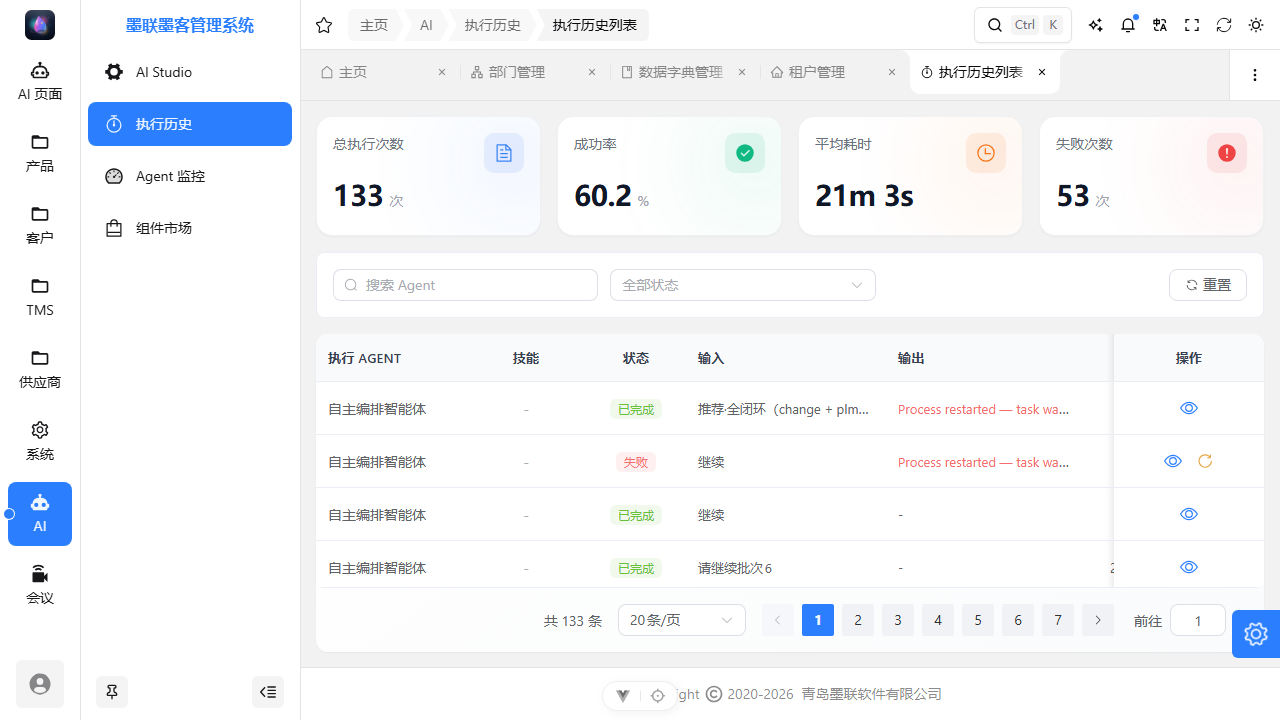
用法上它回答两个问题:
- 这次 AI 具体做了什么:点行右侧的眼睛图标,展开该次执行的完整过程;
- 失败了能不能重试:失败行会多出一个重试图标,确认原因后可以直接原地重跑。
审计日志:操作的台账
侧边栏「运维管理 → 审计日志」记录平台上发生过的操作。顶部指标卡汇总总日志数、今日操作、活跃用户与平均响应时间。
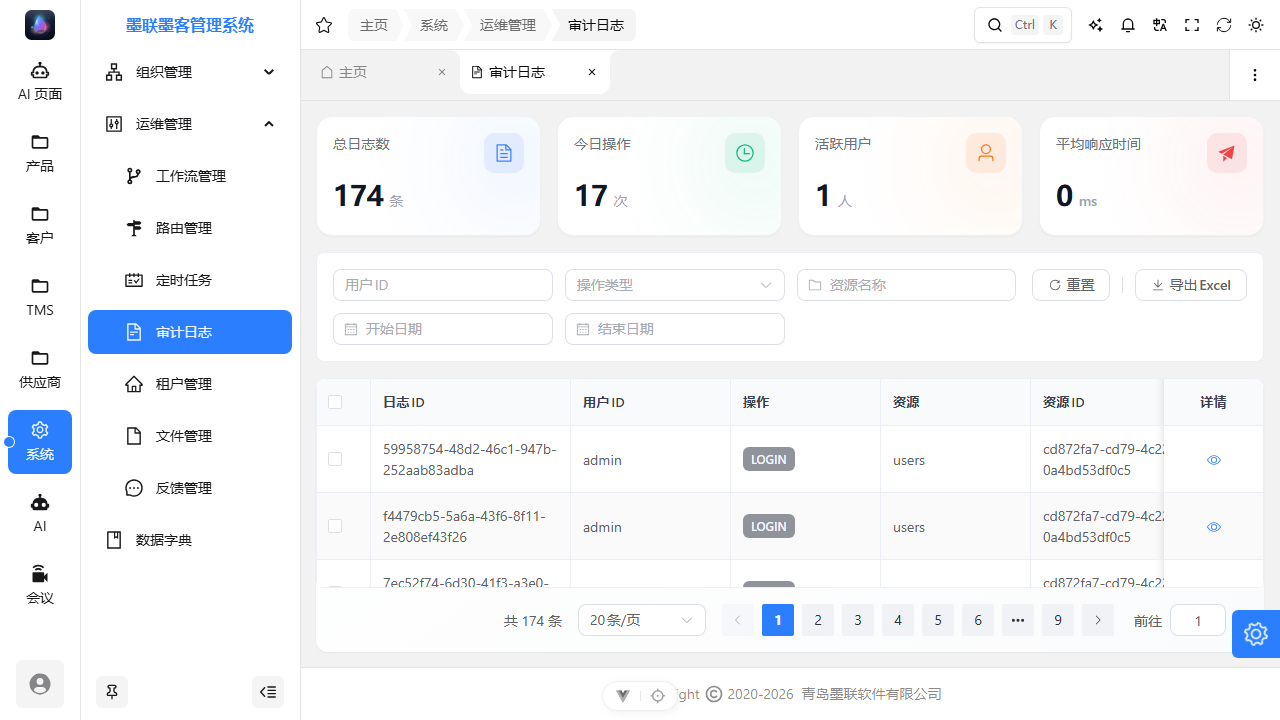
列表里每一行是一次操作:操作人、操作类型(登录、增删改等)、涉及的资源与资源 ID。常用玩法:
- 按人查:在「用户 ID」筛选框输入账号,看这个人做过哪些操作;
- 按类型查:用「操作类型」下拉只看某一类操作(比如只看删除类);
- 按时间查:用开始/结束日期锁定一段时间范围;
- 导出留存:右上角「导出 Excel」可以把筛选结果导出,供线下审阅或归档。
点某行右侧的眼睛图标可以展开该条操作的详情。
两者配合的典型场景
- 成本异议:业务方问"这个月 AI 花了多少钱"——Agent 监控页按时间范围直接给出答案;
- 安全巡检:担心账号被滥用——审计日志按人和时间段拉操作清单,配合导出做离线核查;
- 故障追溯:发现数据被改错——先在审计日志定位到操作记录,再到对应模块或工作流的执行历史里找过程细节。