用 Excel 一步建模块:从表格到可用的业务系统
手上已经有一份 Excel 台账?把它上传给 AI 构建器,系统自动识别字段、标记隐私与字典候选,然后建模、建页、导入数据一次完成。本文覆盖上传、画像确认、数据导入与重新导入的全流程细节。
大多数企业手里都有一份「先干起来」的表格:设备台账、客户名单、库存明细。AI 构建器支持把这份表格直接变成一个带页面、接口和数据校验的业务模块——你只需要上传文件、确认字段画像,再用一句话描述你想要什么。
适合谁、要准备什么
这个能力适合「已经有结构化数据,想把它变成可管理业务」的场景。开始之前准备一份 Excel(.xlsx)或 CSV 文件:
- 单个文件不超过 5MB。表格太大时,先拆分成多个文件分批导入。
- CSV 文件请保存为 UTF-8 或 UTF-8-BOM 编码。用 Excel「另存为 CSV UTF-8」即可;GBK 编码的文件会被拒绝并提示转存,避免收到乱码数据。
- 文件里可以有多个工作表(Sheet),上传后选择其中一个参与建模。
第一步:在构建器会话里上传表格
进入 AI 构建器,新建一个会话。聊天输入框左下角有「Excel」按钮,点击选择你的文件。

文件会在服务端的独立子进程里解析,不会占用会话资源。解析完成后弹出「表格字段画像」对话框。
第二步:核对字段画像
画像是对每一列的自动识别结果:字段类型(文本、整数、金额、日期)、字典候选(取值较少且重复出现的列,例如「状态」「车间」)、隐私建议(列名像手机号、邮箱、身份证的列会标记隐私策略)。
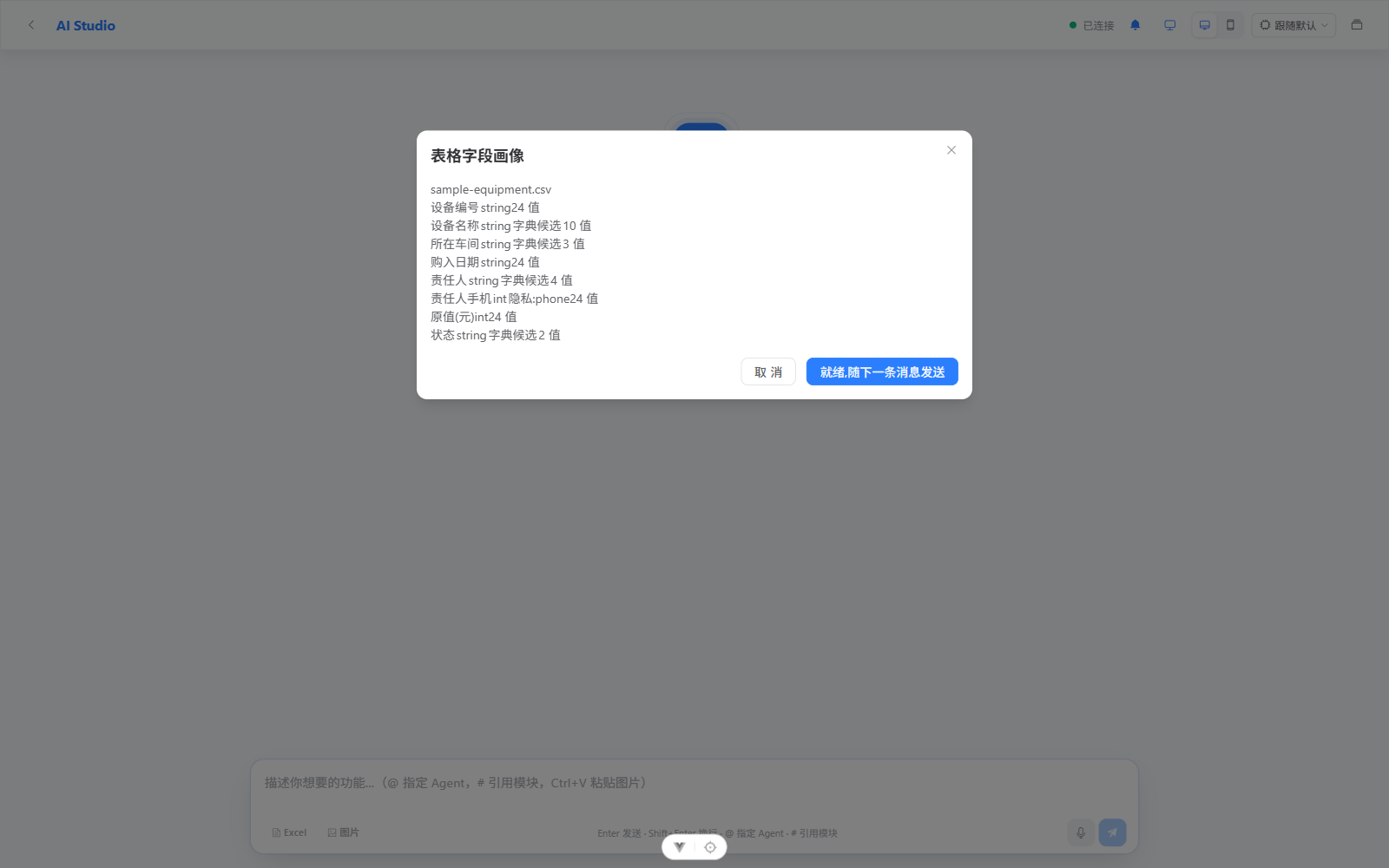
上图是一份设备台账的真实识别结果:24 行数据,「责任人手机」列被自动标记了隐私策略(phone),「所在车间」「状态」等取值集中的列被标记为字典候选。这些识别结果都是建议——确认前你可以在对话框里看到它们,若某列识别不符合预期,直接在随后的对话里告诉 AI 应该怎么理解这一列即可。
确认无误后点击「就绪,随下一条消息发送」。
第三步:描述需求,一起发送
画像就绪后,在输入框里描述你想把这个表格变成什么。比如:
根据这份设备台账建一个设备管理模块,要能按车间筛选、按购入日期排序,责任人手机号普通成员不可见。
发送后 AI 只会看到字段画像的摘要,你表格里的具体数据行不会进入任何模型上下文——数据在服务端工件里等待导入。AI 会根据画像完成三件事:
- 生成带注释的数据模型(字典列、隐私列、金额列都会有对应标注);
- 生成管理页面和后端接口;
- 模块进入测试环境后,把表格数据批量导入测试库。
导入完成后,你在页面预览里就能看到真实数据,而不是空列表。
第四步:发布时数据自动进生产库
测试环境确认无误后,按模块的测试与发布流程发布。发布时系统会把同一份表格数据再导入一次生产库——不需要你手工导出导入。
如果之后又积累了新数据,模块工作台提供「Excel 数据重新导入」入口:把更新后的表格交给同会话的 AI,或在工作台里重新执行导入。重新导入区分测试相与生产相——向生产库写入数据需要超级管理员权限。
注意事项
- 画像建议可以否决:类型、字典、隐私三类识别都只是建议。字段语义最终由 AI 结合你的需求描述裁定,所以描述里明确说一句「手机号仅管理员可见」比依赖自动识别更稳。
- 导入是幂等推荐的:同一份文件重复导入前,先确认是否要覆盖现有数据,工作台的重新导入支持选择是否替换。
- 删除列不如留空:表格里有暂时不想管理的列,留着即可,告诉 AI 不要为它生成界面元素。
- 编码问题宁可报错:CSV 收到非 UTF-8 编码时会直接拒绝并提示转存为 xlsx——这是刻意设计,避免乱码数据污染业务表。
- 还没有数据、纯从零开始?直接看快速开始用一句话建模块。