工作流与定时任务:让重复性工作自动跑
用工作流把一段业务过程编排成可重复执行的流程,用定时任务让它在指定时间自动触发。这篇文档讲清楚两者如何配合、怎么创建、在哪看执行结果。
平台里有很多"每天都要做一遍"或"按固定步骤走"的工作:每天生成一份内容、每天清理过期数据、按固定流程处理一段业务。工作流负责把过程编排好,定时任务负责按时把它叫醒。这一篇讲清楚两者怎么配合。
两个入口的分工
都在侧边栏「运维管理」下:
- 工作流管理:定义流程本身——它分几步、每步做什么、靠什么触发;
- 定时任务:管理一切按时间执行的任务,包括工作流注册出来的定时计划。
工作流管理页
打开工作流管理,顶部一排指标卡先给你全局印象:总工作流数、活跃数、草稿数、已暂停、已归档,以及执行成功率。下方是工作流列表,可以按名称搜索、按状态和触发类型筛选。
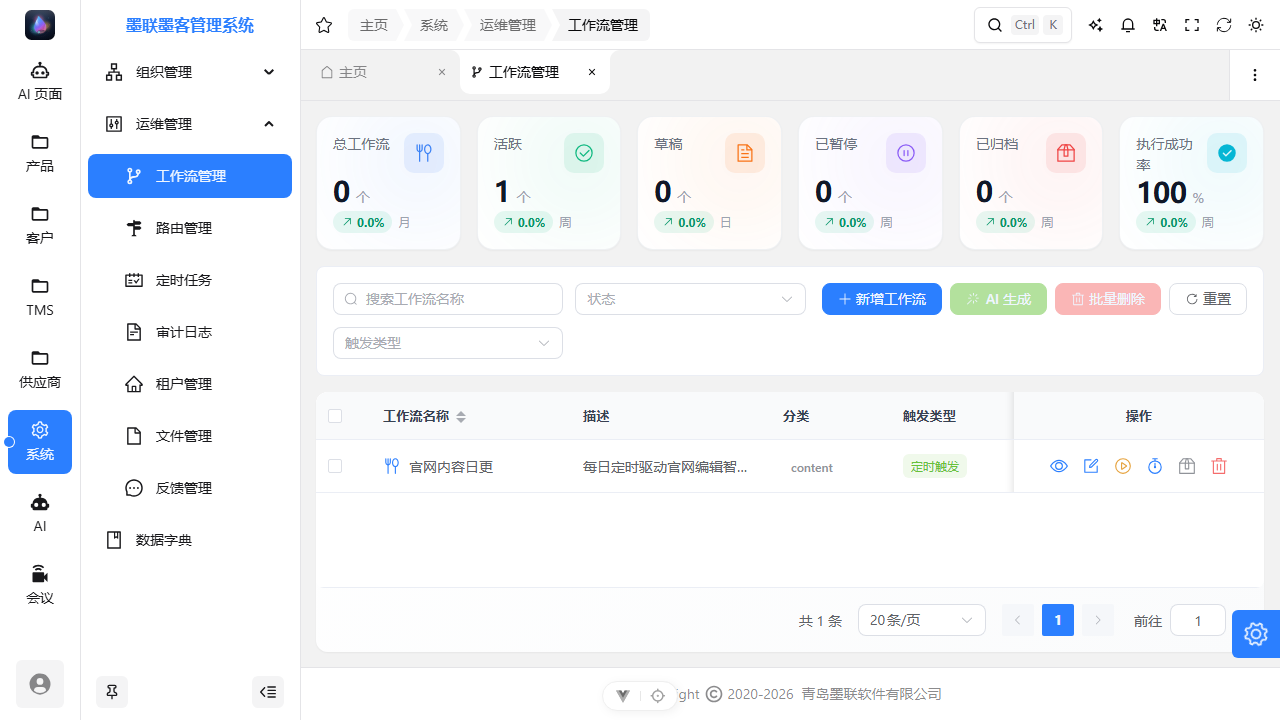
新建一条工作流后,用可视化面板编排它:选择触发方式(比如定时触发),再拖入执行节点并逐个配置。也可以让 AI 帮你生成初稿再手动调整。
让流程按时自动跑:定时任务
工作流发布后,如果它配置了定时触发,系统会自动在「定时任务」页注册一条对应任务——任务名以 workflow: 开头,操作列会标注「工作流」。这样的任务和工作流是一体的:在定时任务页可以启停它,但编辑流程本身要回工作流管理页。
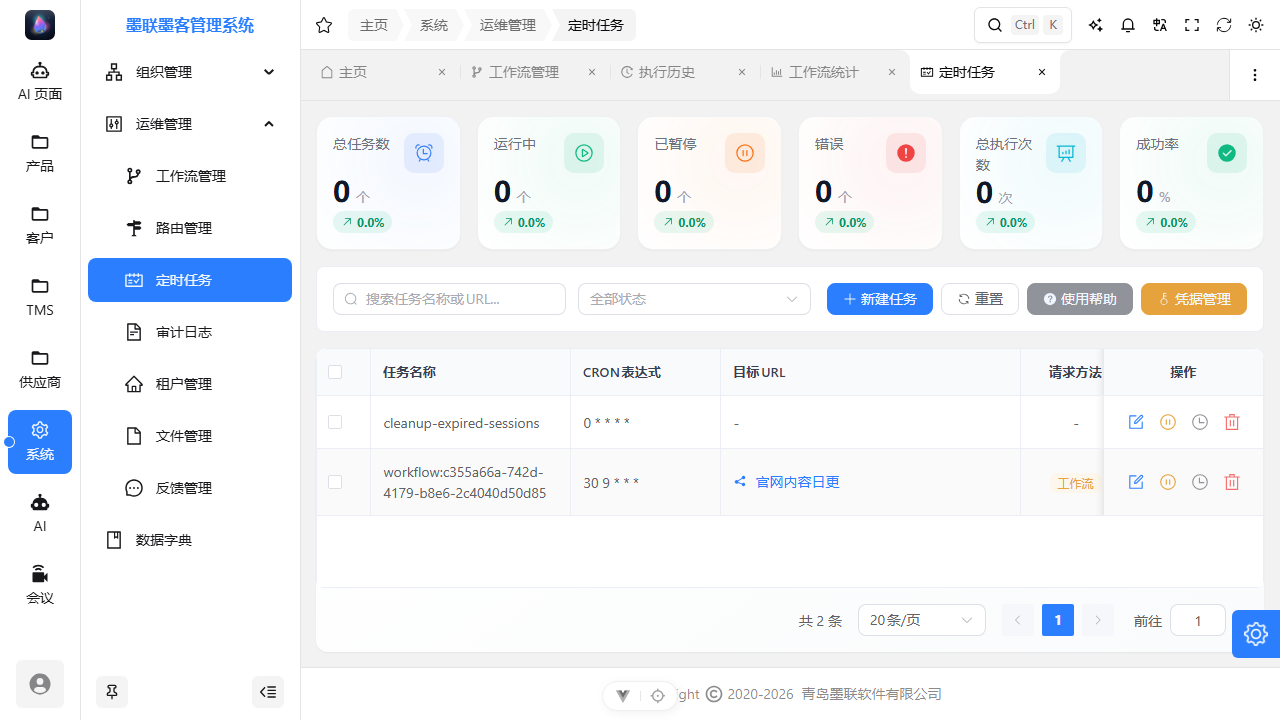
定时任务页同样支持独立于工作流的普通任务(指定 CRON 表达式和目标 URL),新建任务时按提示填写即可;「使用帮助」按钮里有 CRON 表达式的写法说明。
看执行结果:执行历史与统计
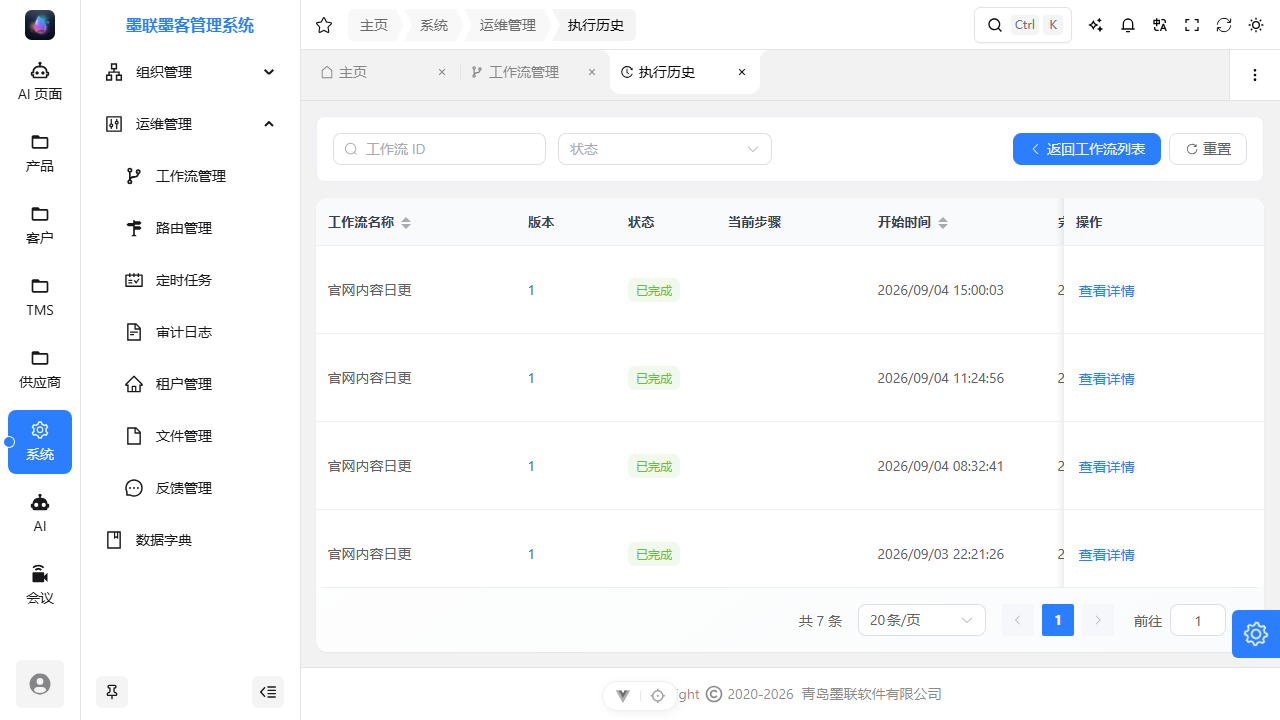
每次执行(不管手动触发还是定时触发)都会留下一条记录。「执行历史」页按时间倒序列出每次执行的工作流名称、版本、状态与开始时间,点「查看详情」可以看到逐节点的执行过程——哪一步成功、哪一步出错一目了然。
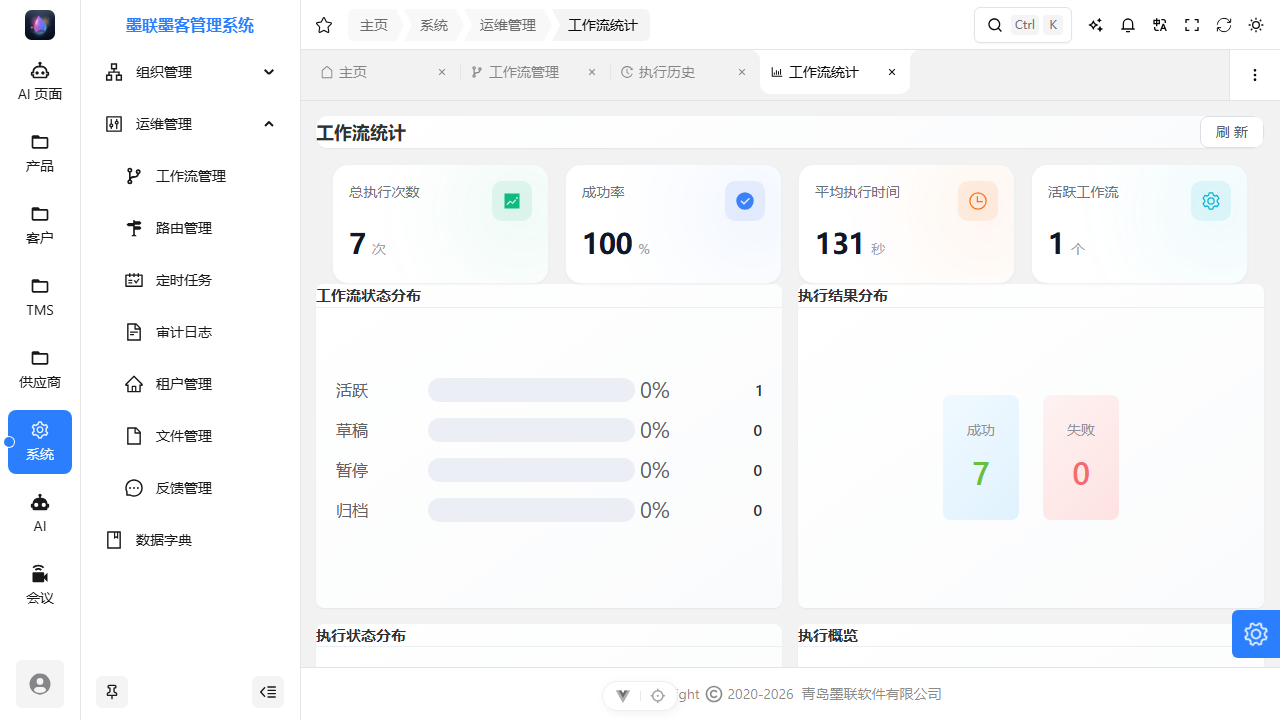
「工作流统计」页则从数字上回答"跑得怎么样":总执行次数、成功率、平均执行时间,以及状态分布和执行结果的成败对比。
一个实际例子
平台官网的每日内容更新就是这条链路在跑:一条名为内容日更的工作流配置了每天上午的定时触发,到点自动执行,执行历史里留下"已完成"的记录——全程无人值守。你的业务里类似的场景(日报生成、数据巡检、定期提醒)都可以照这个模式搭建。
常见问题
- 定时任务到点没执行:先在定时任务页确认任务处于运行中状态,再去执行历史看最近一次执行的状态与出错步骤;
- 想暂停但不删除:使用列表里的暂停操作,随时可以恢复;
- 执行失败了去哪看原因:执行历史的「查看详情」会展开每个节点的执行情况。