平台导览:主页工作台与管理底座
登录后先看哪里?这篇导览带你认识主页工作台的每个区块,以及组织管理、运维管理等底座入口的分工,帮你快速建立平台使用地图。
登录系统后首先到达的是主页工作台。这一篇带你把工作台和左侧的管理底座入口各认一遍——不求每处都点一遍,但求知道"要用的时候去哪找"。
主页工作台
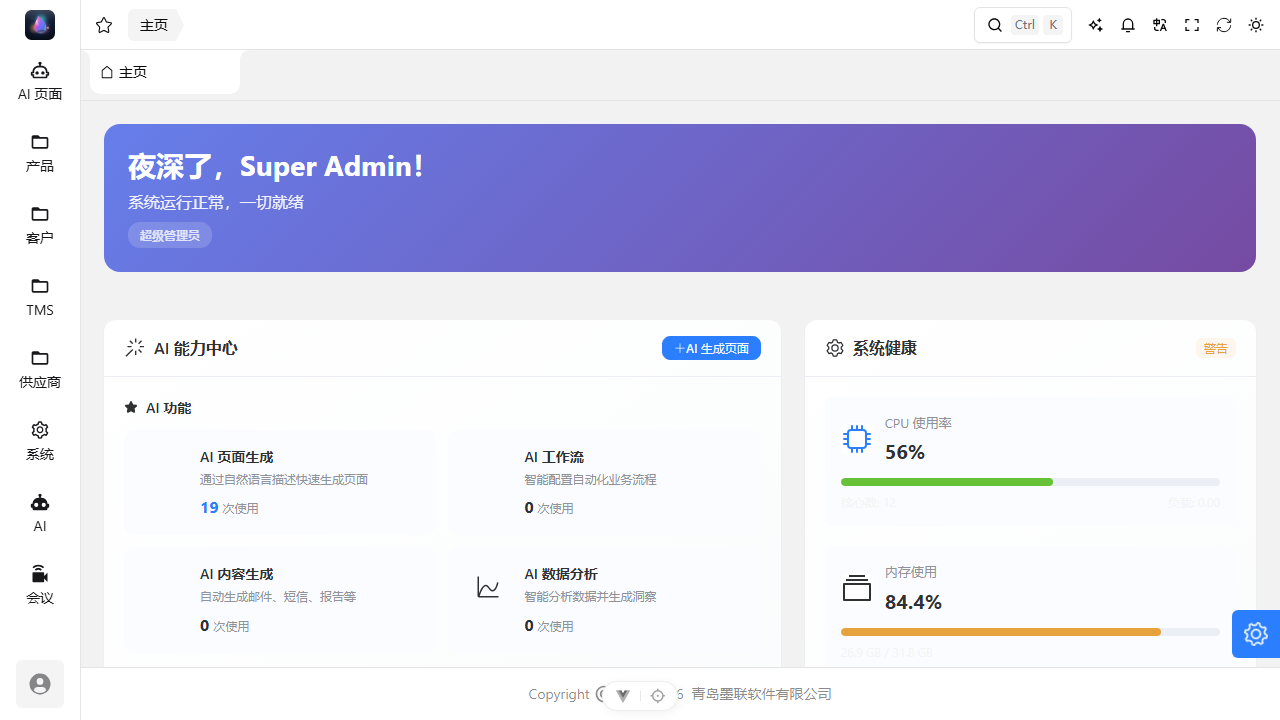
工作台按"先看全局,再动手"的顺序自上而下排列:
- 欢迎横幅:显示当前登录人与未读通知数量,点右侧数字可直达通知列表;
- AI 能力中心:汇总平台上 AI 功能的使用情况(AI 页面生成、AI 工作流等),右上角「AI 生成页面」按钮可直达构建器;
- 系统健康:CPU、内存等运行指标,出现异常时这里的状态灯会变化;
- 指标卡与动态:业务概览数字和系统的最近活动流水。
左侧导航:两棵菜单树
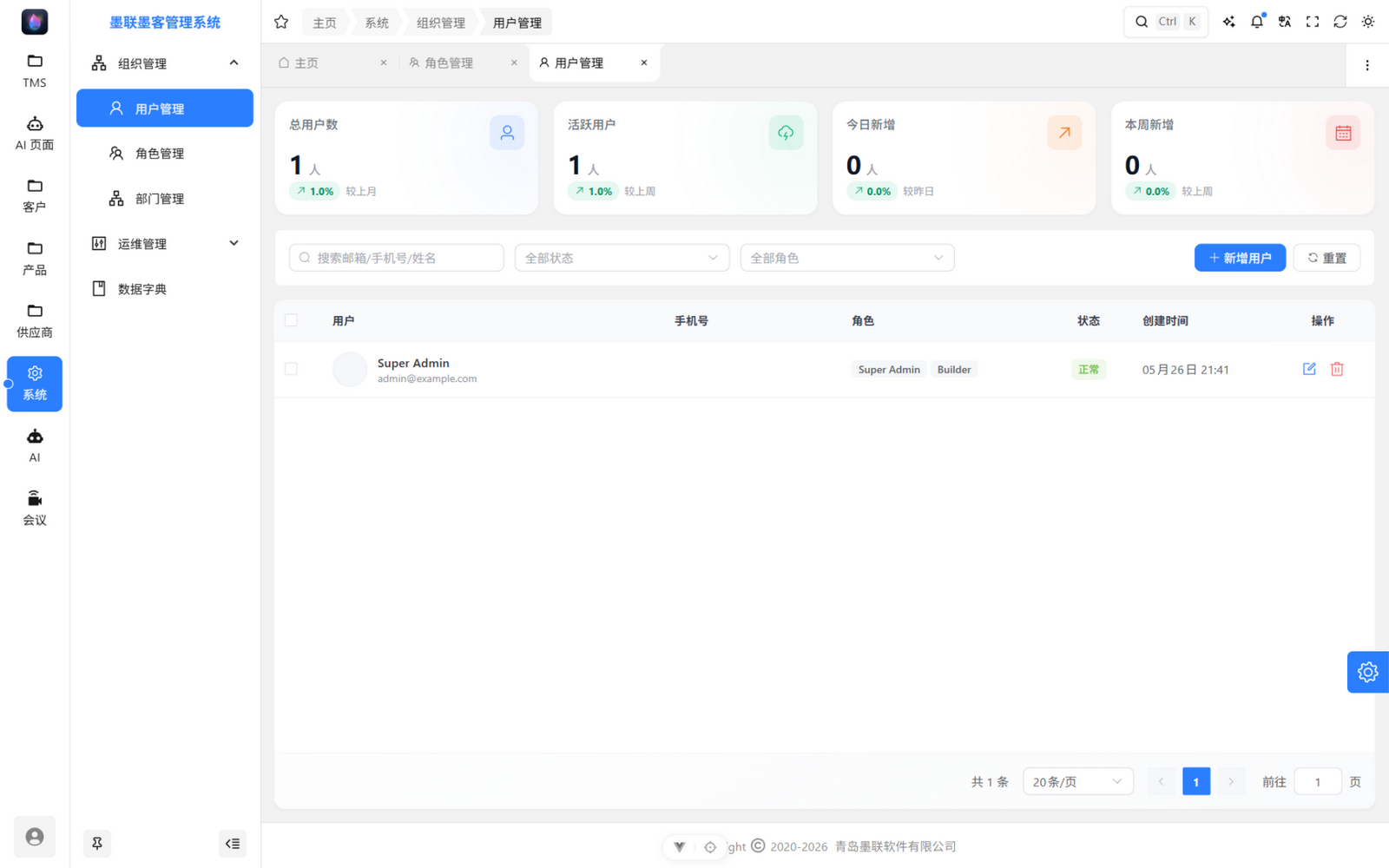
侧边栏的入口按职责分成两大块:
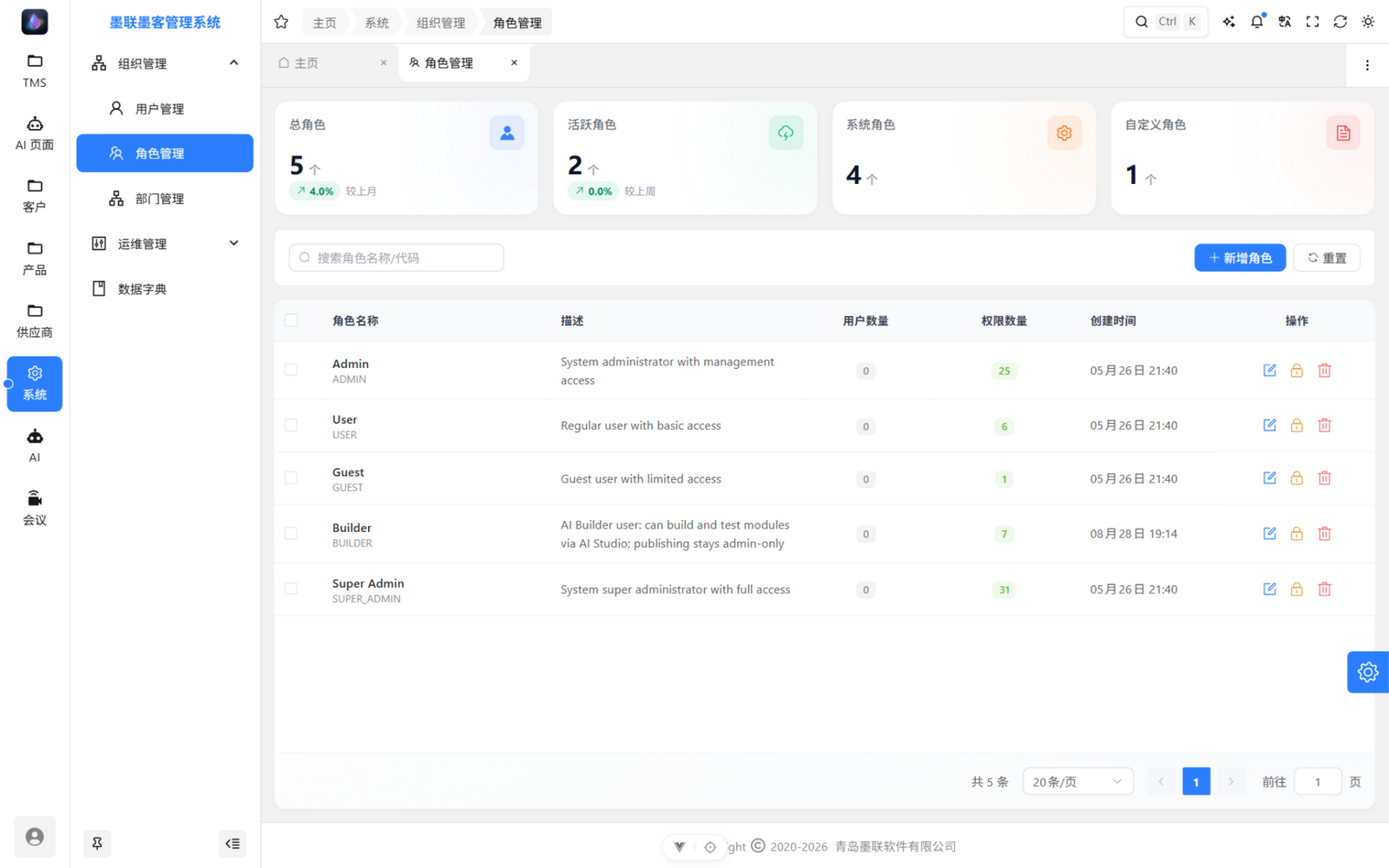
组织管理——管"人和权限":用户管理维护账号,角色管理配置权限,部门管理维护组织架构(详见部门与租户)。给新同事开账号、调权限,都在这里。
运维管理——管"系统怎么跑":工作流管理负责自动化流程,定时任务管理周期性执行,审计日志记录操作痕迹,数据字典统一管理下拉选项口径;路由管理、租户管理、文件管理、反馈管理依次排列。
AI 入口
侧边栏的「AI Studio」是 AI 构建器的家:新建会话、查看模块、继续编辑都在这里;「执行历史」页可以回看每一次 AI 执行的过程记录;「Agent 监控」页则汇总 AI 的执行次数、成功率与成本开销。