数据字典:管好下拉选项的统一口径
页面里的状态下拉、类型下拉,选项从哪来、谁来改?这篇文档讲清楚数据字典的作用:新建字典类型、维护字典项、以及 AI 构建的页面如何消费它。
业务系统里到处都是"有限选项":订单状态是待付款/已付款/已取消,设备状态是运行中/停机/维修中。这些选项如果散落在各个页面里各写各的,改一次口径就要满世界找。数据字典就是解决这个问题的——全平台的下拉选项、状态标签统一在这里定义,页面只管引用。
界面布局
入口在侧边栏「数据字典」。左侧是字典类型列表(每个类型是一项业务口径,比如订单状态、设备状态),右侧是选中类型的字典项明细。
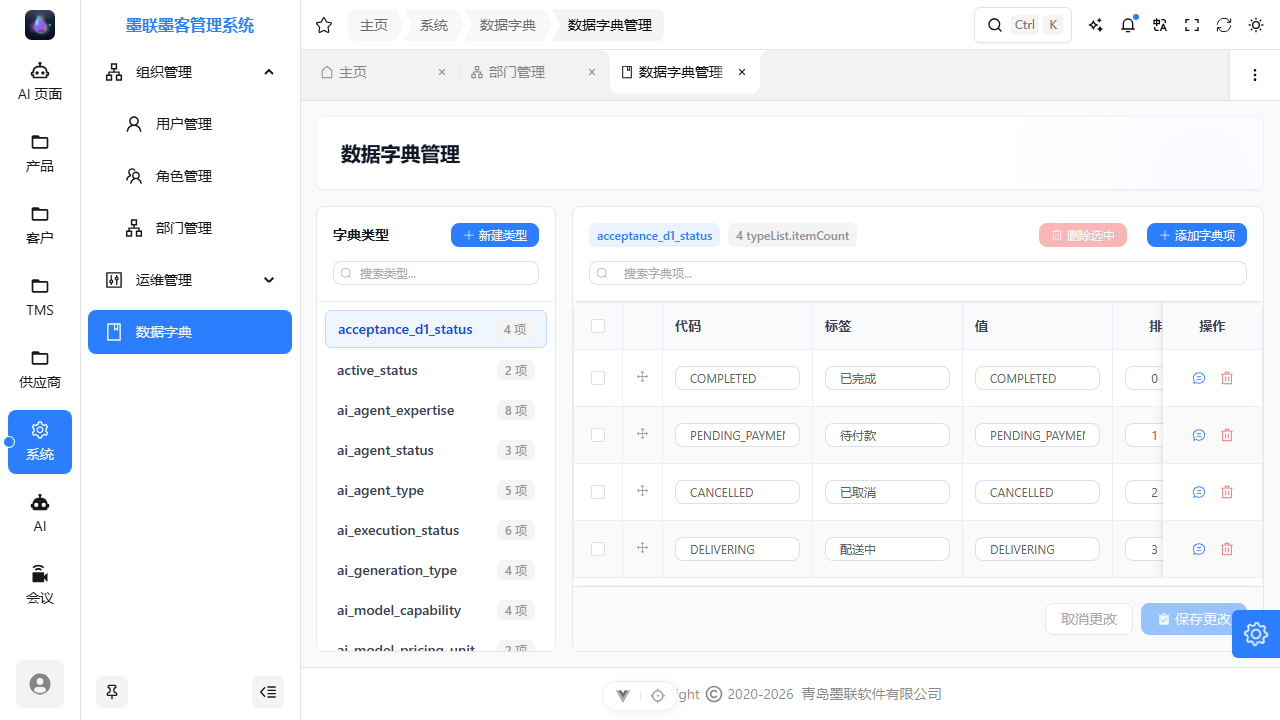
每个字典项有三个关键字段:
- 代码:程序里使用的值(大写英文,如
COMPLETED),建好后不要随意改动; - 标签:页面上显示给人看的文字(如"已完成"),改口径改这里;
- 排序:决定下拉框里选项的先后顺序。
常用操作
- 新建类型:左上角「新建类型」,先建类型再往里加字典项;
- 加选项:右上角「添加字典项」,填代码、标签和排序;
- 改文案:直接在表格行内编辑标签,改完点「保存更改」;
- 下选项:勾选后「删除选中」——已有历史数据引用的代码要谨慎删除。
与 AI 构建的关系
用 AI 构建器生成模块时,如果需求里出现"状态""类型"这类有限选项字段,AI 会按字典口径建字段——所以在提需求之前,先把相关字典建好,生成出来的页面下拉框就直接是正确选项,省一轮返工。
常见问题
- 改了标签页面没变:刷新页面或重新打开表单;标签是显示层,随时可改;
- 想调整下拉顺序:改字典项的排序数字,小的在前;
- 代码写错了:代码被页面引用后不建议改名,新增一个正确代码的字典项、下架旧的更稳妥。
下一步
- 字典经常跟着模块一起规划,建模入口看AI 构建器上手或用 Excel 一步建模块;
- 谁能改字典由权限决定,见角色与权限配置。