移动端使用指南:工作台、模块页与手机上的 AI 构建
PC 端构建的模块会自动同步出手机版页面,无需额外开发。本文介绍移动端的登录方式、工作台布局、列表页手势,以及如何在手机上发起和跟进 AI 构建任务。
移动端与 PC 端共用同一个账号体系和同一套业务数据。你在 PC 上用 AI 构建好的模块,手机上直接就能用——本篇带你把移动端用起来。
登录:和 PC 端同一个账号
在手机浏览器(或企业应用壳)里打开移动端地址,底部有四个标签:首页、待办、工作台、我的。
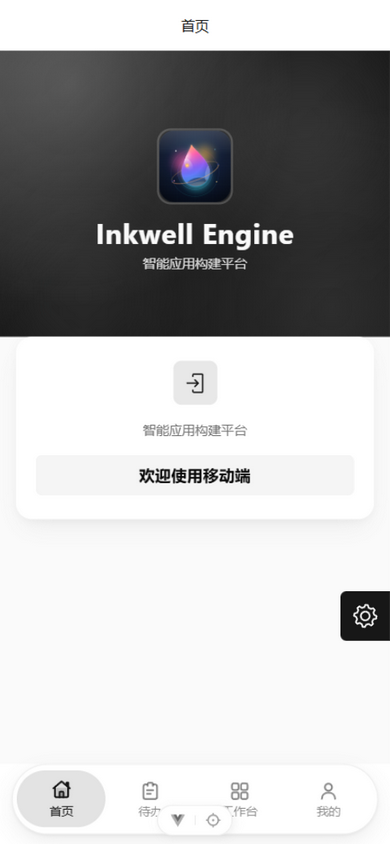
进入「我的」标签使用账号密码或短信验证码登录,账号与 PC 端完全一致。登录后系统的待办通知、任务提醒都会推送到「待办」标签。
工作台:管理入口、应用与 AI 构建
「工作台」是移动端的主操作区,从上到下分三段:
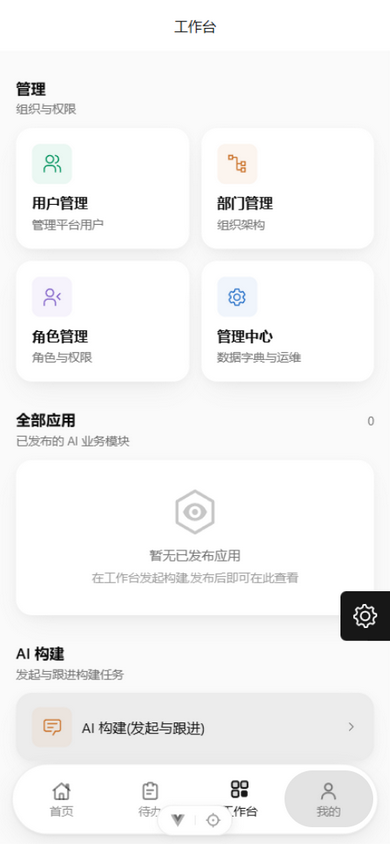
- 管理:用户、部门、角色等系统管理入口,管理员在手机上也能处理紧急的人员与权限调整;
- 全部应用:已发布的 AI 业务模块会出现在这里,点击即进入模块的移动版页面;
- AI 构建:发起与跟进 AI 构建任务的入口,见下文。
模块页:为手机重新排版的业务界面
点击任一模块进入它的移动版页面。列表页遵循统一的手机交互:顶部是搜索与筛选,内容区支持下拉刷新、触底自动加载,翻到底会有明确的结束提示。
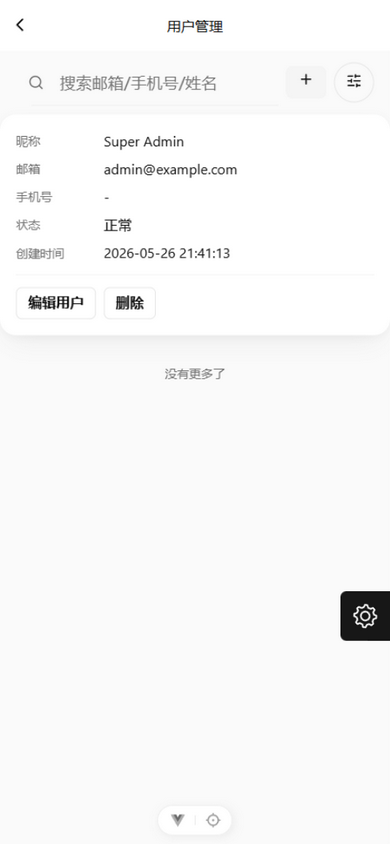
移动版页面由 PC 侧的构建流程自动同步生成:AI 在 PC 上完成模块页面后,会为同一个模块生成一份按手机排版约束重排的同伴页面。你在手机上看到的不是缩小版的 PC 页面,而是重新组织过的移动布局。少数 PC 特有的复杂布局(例如多层子表格)不适合手机,会跳过同步并在构建结果里说明原因。
在手机上发起和跟进 AI 构建
工作台的「AI 构建」进入移动版构建器:可以新建构建会话、查看会话历史,按状态(草稿、测试中、已发布等)筛选已生成的模块。
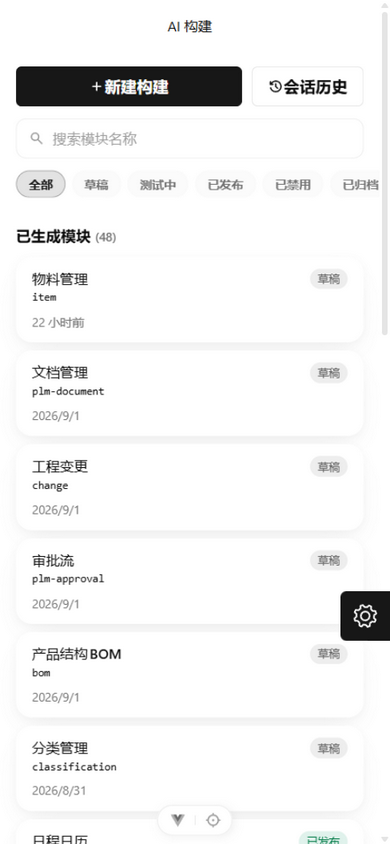
典型的移动用法:在车间现场用一句话发起一个台账模块的构建,PC 侧 AI 开始工作;构建过程中的关键节点和完成通知会推送到「待办」,你随时可以在手机上查看进度、打开预览,回到工位后在 PC 上继续细调。
注意事项
- 两端数据实时一致:移动端没有独立的数据副本,PC 上刚发布、刚修改的数据,手机上刷新即见。
- 权限完全同源:移动端菜单与操作同样按角色过滤,在 PC 上没给你的权限,手机上同样不可见。
- 复杂管理动作建议回 PC:批量配置、页面精细调整这类重操作在 PC 上效率更高,移动端定位是查看、审批与轻量处理。
- 已发布才出现在全部应用:草稿与测试中的模块不会推送到普通用户的手机,这是模块测试与发布流程的自然结果。