AI 构建器上手:从一句话需求到可发布的业务模块
这篇文档带你走完 AI 构建器的完整第一圈:描述需求、看 AI 构建、调整页面、通过质检、发布上线。全程不写代码。
这篇文档的目标很简单:让你在不写一行代码的前提下,完整走通「提需求 → AI 构建 → 调整 → 质检 → 发布」的全流程。
开始之前
你需要一个可以进入 AI 构建器的账号。打开演示环境或你部署的私有化实例,登录后进入「AI 构建器」。
第一步:用一句话描述需求
新建一个会话,直接用业务语言描述你要什么。比如:
我需要一个设备台账,记录厂里每台设备的名称、编号、所在车间、购入日期和责任人,支持按车间筛选。
描述得越接近你平时的业务说法,AI 理解得越准。不需要画表结构,也不需要想字段类型——那是 AI 的事。
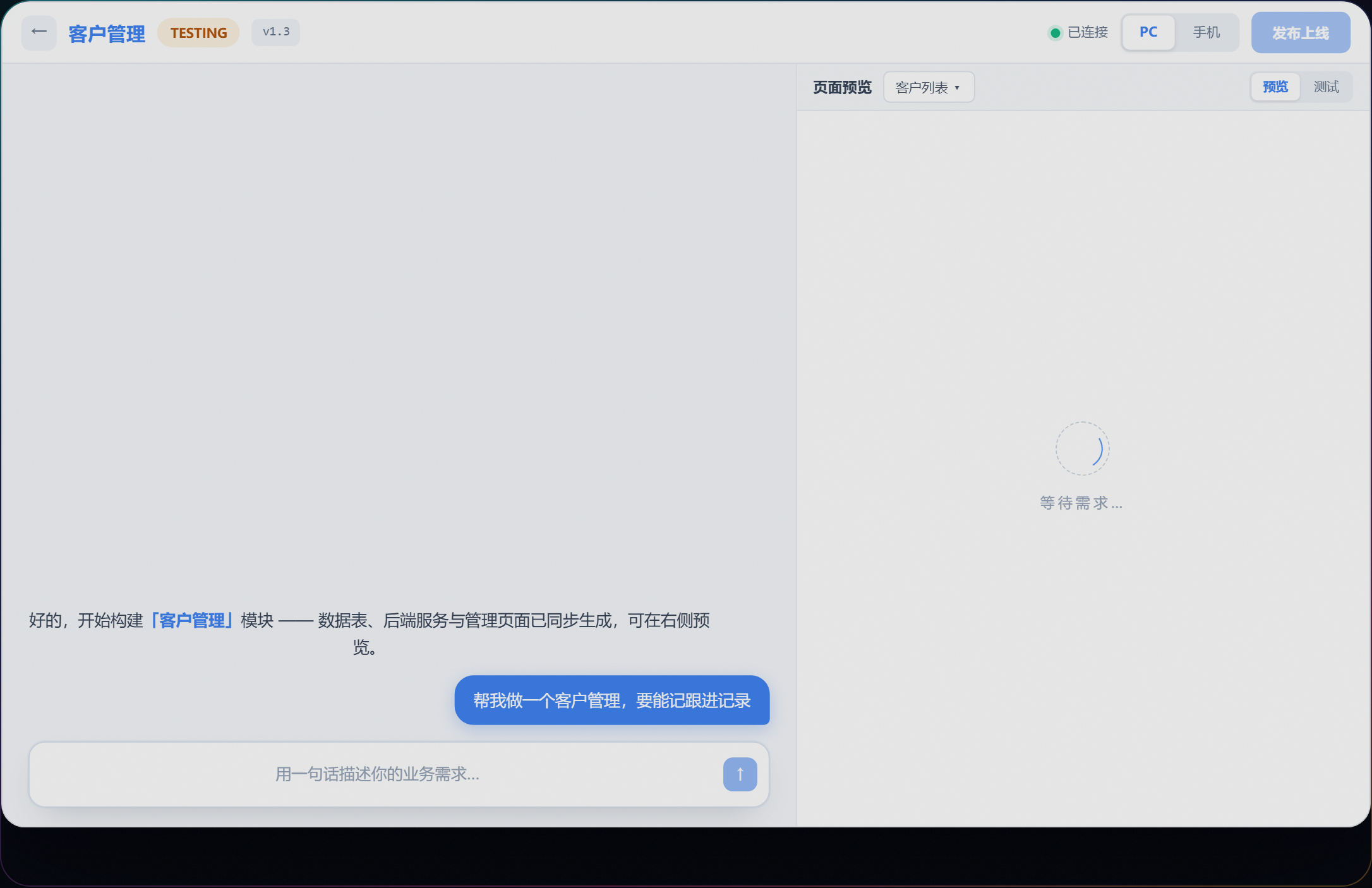
第二步:看 AI 构建
提交需求后,AI 会依次完成数据建模、后端接口和管理页面的生成。整个过程实时呈现:AI 每一步在做什么、产出了什么,你都能看到,也随时可以插话调整。
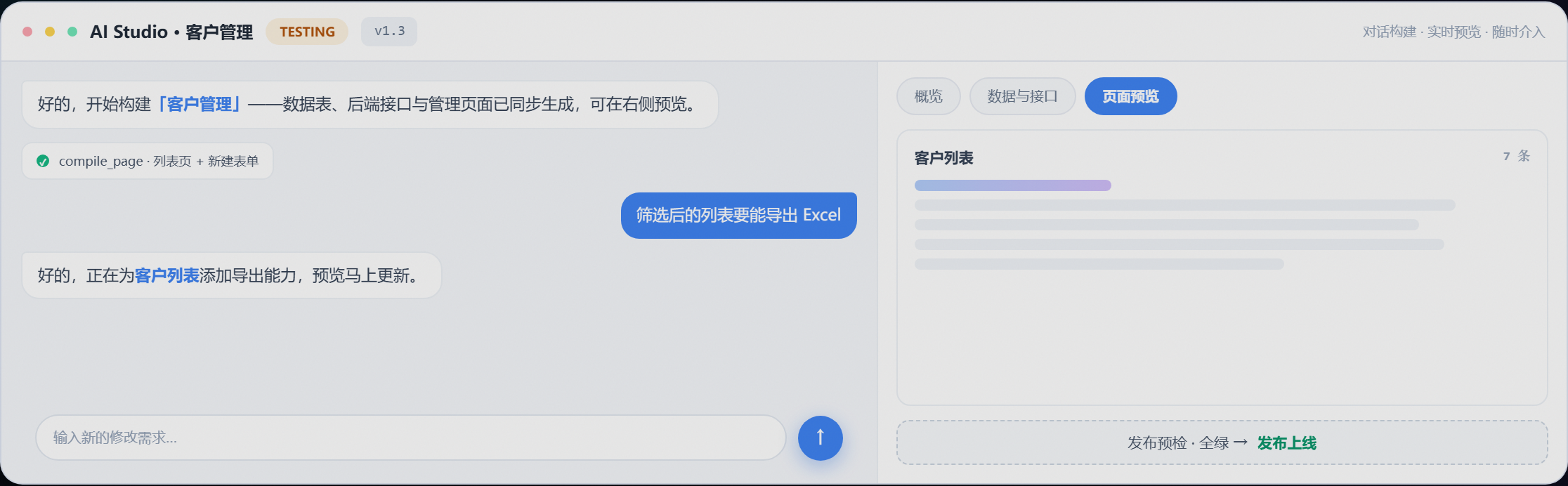
第三步:调整不满意的地方
对生成的页面有意见,直接在对话里指出来。比如「责任人改成从员工列表里选」「购入日期加上默认今天」。AI 会当场修改,不需要你重新描述整个需求。
第四步:通过发布前质检
发布前,平台会自动运行页面测试和发布预检清单——这是内置机制,不通过就不能发布。你在测试环境里点开页面实际操作一遍,确认无误后正式发布。
第五步:发布上线
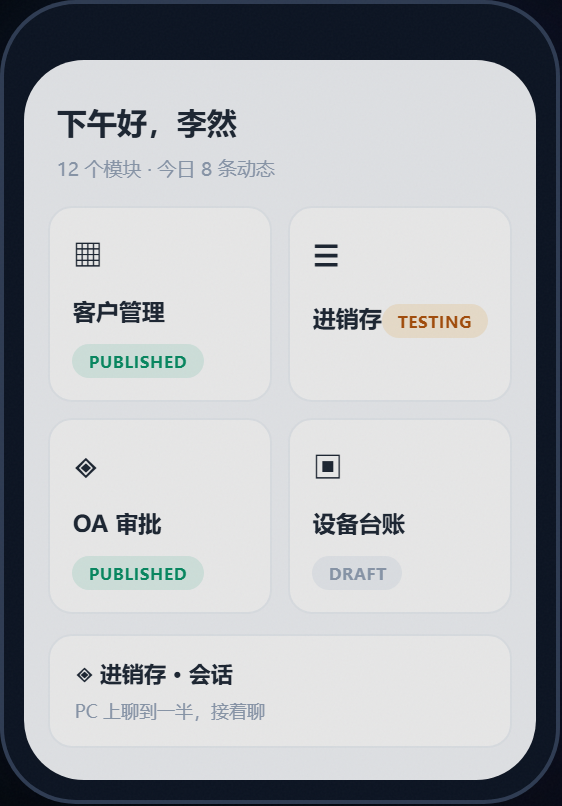
发布后模块出现在菜单里,同时拥有 PC 端和移动端两套界面——移动端不需要任何额外开发。
遇到问题
- 构建结果不符合预期:回到对话里具体指出差异,让 AI 修改。
- 想调整已有模块:在会话里继续描述,或在模块管理里找到它继续编辑。
- 其他问题:拨打页面底部的咨询热线。
下一步
- 想先认识平台全貌,看平台导览:主页工作台与管理底座。
- 手上已有 Excel 台账?看用 Excel 一步建模块,把存量数据一并带进新模块。
- 模块建好后的测试与上线流程,见模块的测试与发布。
- 需要给同事开权限,看角色与权限配置。
- 想在手机上使用和跟进构建,看移动端使用指南。