模块的测试与发布:预检、挂载菜单与移动端同步
AI 建好的模块并不会直接出现在同事的菜单里——它要先在隔离的测试环境跑通,再通过发布预检才能上线。本文讲清模块生命周期的每一站:测试环境里看什么、发布预检拦什么、发布后菜单与移动端如何同步。
从 AI 构建器交付一个模块,到同事能在菜单里点开它,中间隔着两道关卡:测试环境和发布预检。这两道关卡都是平台自动执行的机制,理解它们,你就知道「为什么我的模块别人还看不到」。
模块的一生:草稿、测试中、已发布
在 AI Studio 的「模块」标签页能看到全部模块及其生命周期状态。
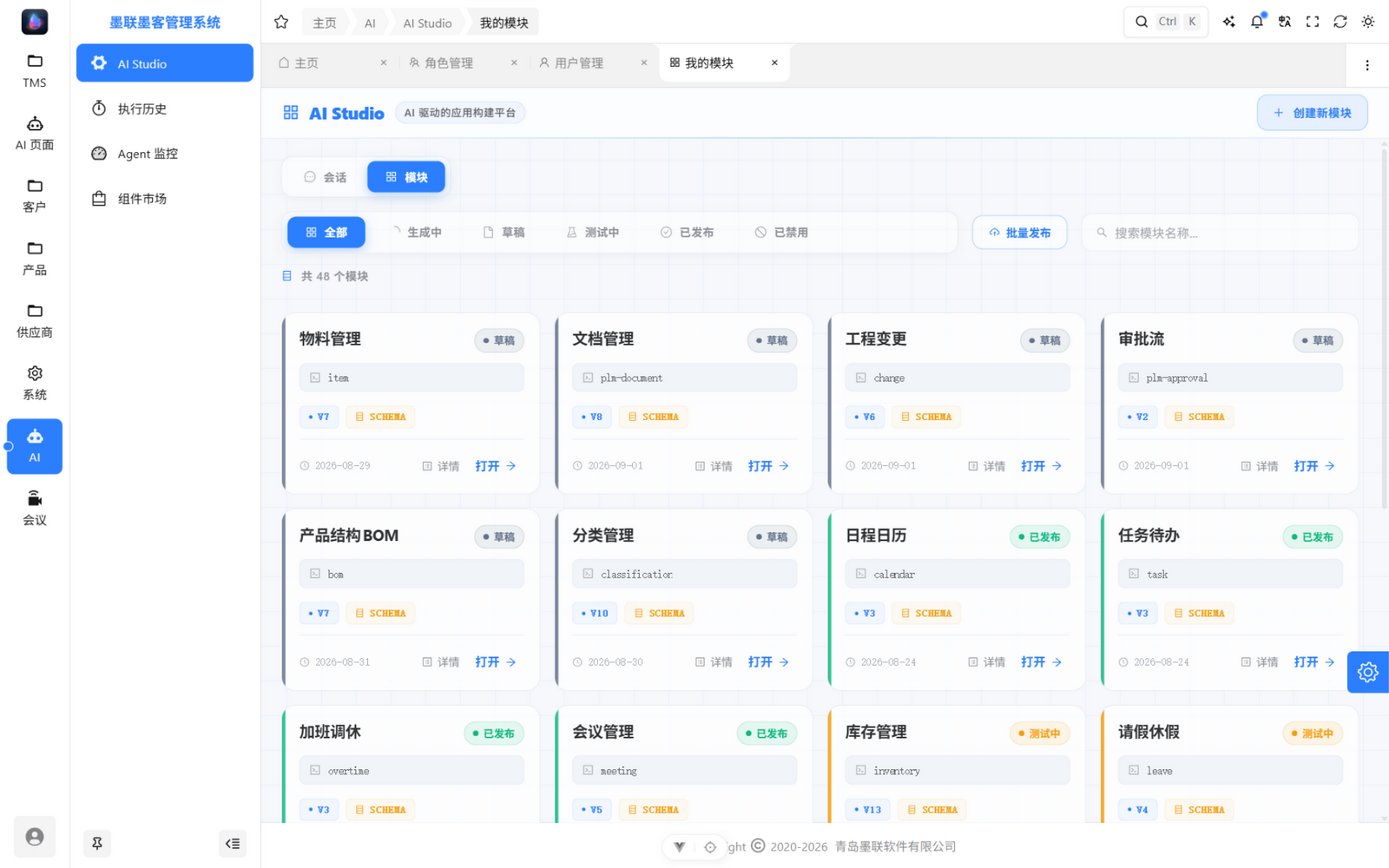
- 草稿:AI 已产出代码,但还没有独立入口。草稿模块只有进入它的会话能预览。
- 测试中:拥有一个仅管理员可见的测试入口,运行在独立的测试沙箱里,连的是独立的测试数据库——你在测试阶段的增删改查不会污染生产数据。
- 已发布:挂在正式菜单上,所有有权限的同事都能访问,运行在生产环境。
- 已禁用 / 已归档:临时下线或彻底移除,路由与数据被保留或清理。
点击模块卡片的「打开」进入该模块的工作台。
在测试环境里验一遍
模块工作台的顶栏会显示当前状态徽章(比如「测试中」)和版本号。右侧页面预览就是模块的实际界面——它渲染在测试环境里,数据来自测试库。
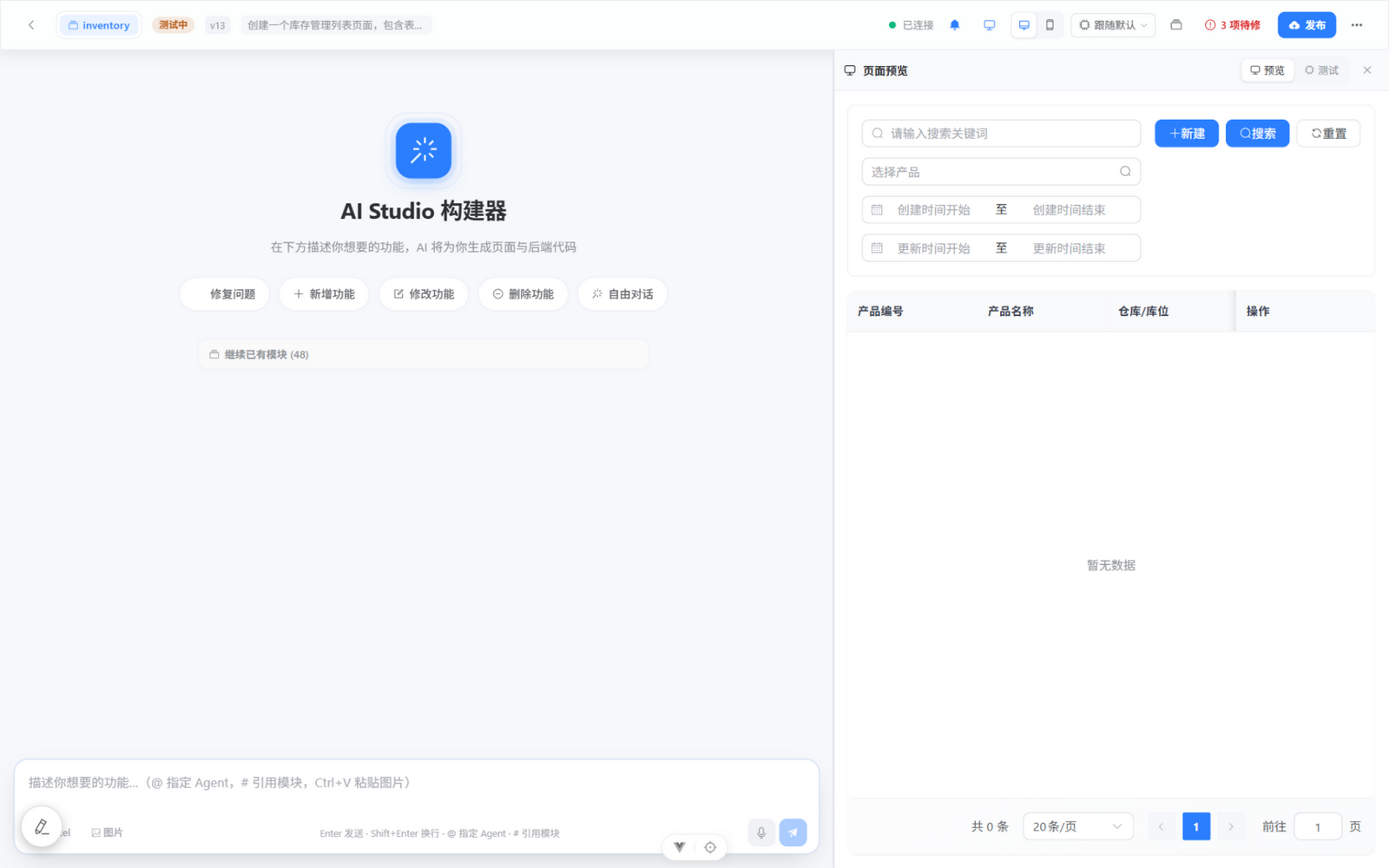
建议在测试环境里至少做三件事:
- 走一遍主流程:新建一条数据、修改它、按筛选条件查它、删掉它。
- 核对字段与实际业务的一致性:必填项、默认值、字典选项是否符合你的说法。
- 有问题直接在左侧对话里说:AI 会当场修改页面或接口,改完预览自动刷新。
发布:选菜单位置、看预检结论
点击顶栏「发布」按钮,会弹出发布对话框——这里决定模块挂在菜单的哪个位置。
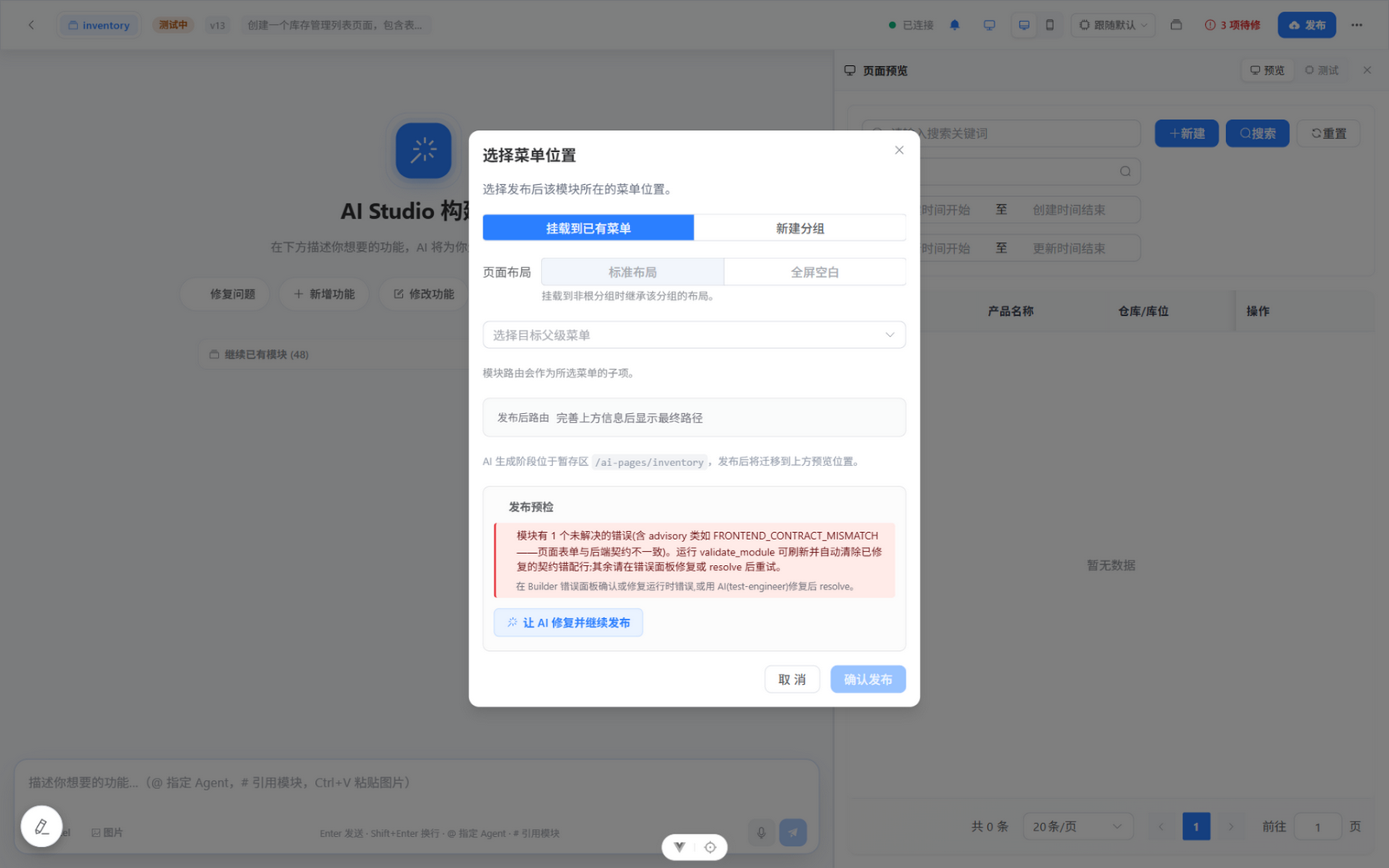
- 菜单位置:挂载到已有菜单分组下,或新建一个分组;页面布局支持标准布局(带系统侧边栏)与全屏空白两种。
- 模块路由:会自动成为所选菜单的子路径,AI 生成阶段的暂存地址在发布时迁移到正式位置。
- 发布预检:对话框底部是发布前自动体检的结论。预检会检查模块有没有未解决的运行时错误、页面与接口契约是否一致、数据库结构是否三方一致。有未解决的问题时发布会放行失败,对话框会给出明确的原因与修复路径——最省事的一条路是点「让 AI 修复并继续发布」,AI 处理完问题后自动重试预检。
发布成功后,模块立即出现在所选菜单位置,无需重启、不中断访问。以后重新发布同一模块,菜单位置保持不变。
发布之后:同事的菜单和手机上都能看到
发布完成后:
- 有权限的同事刷新页面即可在菜单里看到新模块(菜单按角色过滤,见角色与权限配置);
- 移动端工作台的「全部应用」会出现同一个模块——PC 侧构建的管理页面会自动同步生成一份手机版页面,不需要任何额外开发,详见移动端使用指南;
- 模块列表里可以按状态批量筛选,多个模块测试完可以批量发布。
注意事项
- 测试数据不会跟着上线:测试库与生产库是隔离的。如果你在测试阶段录入的数据需要带到生产,用 Excel 导入流程(见用 Excel 一步建模块)在发布时一并导入。
- 发布是管理员操作:使用 AI 构建器的普通成员可以把模块做到测试就绪,但发布到生产需要超级管理员确认——这是刻意的权限分离。
- 预检是硬门槛:不要试图绕过预检。它拦截的每类问题(运行时错误、契约不一致、结构漂移)在上线后都会变成用户点开就报错的事故。
- 模块详情里有版本历史:每次改动都会记版本,出问题可以回滚到之前的版本。